開発プロジェクトの進行において、以下のような「管理の形骸化」に悩まされたことはありませんか?
- 仕様書がExcelやWikiなどあちこちに散らばり、どれが最新か分からない
- 進捗管理用のExcel(ガントチャート)の更新が面倒になり、誰も見なくなる
- ドキュメントの修正履歴が追えず、過去の経緯が迷宮入りする
Excelは汎用性が高く便利なツールですが、テキストベースでの記述やバージョン管理、エンジニアの普段のワークフローとの相性は決して良くありません。結果として「管理のための管理」が増え、開発メンバーの負担になってしまうことが多々あります。
そこで今回は、ドキュメントをMarkdown(マークダウン)で記述・標準化し、一元化したガントチャート(タイムライン)と連携させることで、チーム全体の開発効率を劇的に向上させる「エンジニアファースト」なプロジェクト管理システムの設計思想と運用の工夫を解説します。
1. なぜ「Excel管理」から脱却すべきなのか?
従来のExcelを中心とした管理には、エンジニアのモチベーションと生産性を下げる3つの罠があります。
① バージョン管理が崩壊する
「仕様書_最新_20260701.xlsx」「仕様書_修正版_sho_final.xlsx」といったファイルが乱立し、どれを信じてコードを書けばいいのか分からなくなります。
② 差分(ディフ)が追えない
「前回のミーティングから、仕様のどこがどう変わったのか」が視覚的にパッと分かりません。セルの中の細かい文言変更を追うのは不毛な作業です。
③ 開発フローと分断されている
エンジニアは普段、コードエディタを開いて作業しています。ドキュメントを更新するためだけに重いExcelや別のWebツールを開く行為そのものが、作業の心理的ハードルを上げてしまいます。
2. Markdownによる仕様書標準化のメリット
これらの課題を解決する第一歩が、ドキュメントの記述をMarkdown(.md)に統一することです。
Markdownを採用することで、テキストベースで超軽量になり、Git等でのバージョン管理も容易になります。コードと同じリポジトリで管理すれば、「どのコード変更の時に、どの仕様が変わったか」が一目瞭然になります。
しかし、ただのテキストにするだけでは、Excelのガントチャートが持つ「圧倒的な一覧性・視覚的な分かりやすさ」に負けてしまいます。そこで私たちは、Markdownのファイルを開いただけでタイムラインが直感的に伝わる工夫を取り入れています。
3. 【実践サンプル】現場で使い倒している仕様書と可視化のコード
具体的にどのようにMarkdownを工夫して書き、ガントチャートと連動させるのか、実戦的なサンプルをご紹介します。
① Markdown仕様書の例(spec_auto_input.md)
ファイルの先頭にメタデータ(YAML Front Matter)を埋め込み、さらにドキュメント内で直接「ガントチャート」や「設計図」をテキストで描くのが工夫のポイントです。
以下がMermaidによるガントチャートのサンプルです。
```mermaid
%%{init: {
  'theme': 'dark',
  'gantt': {
    'titlePadding': 20,
    'barHeight': 25,
    'barGap': 8,
    'topPadding': 50,
    'sidePadding': 100,
    'fontSize': 14,
    'sectionFontSize': 14,
    'numberSectionStyles': 3
  }
}}%%
gantt
    title 新機能開発スケジュール (2026年7月)
    dateFormat  YYYY-MM-DD
    axisFormat  %d
    tickInterval 5d

    section 開発
    コアロジック実装         :active, des1, 2026-07-01, 2026-07-10
    UI調整 (CGI-API)         :        des2, 2026-07-11, 2026-07-20

    section 検証
    結合テスト・修正         :        des3, 2026-07-21, 2026-07-30

    section 節目
    本番リリース (F0)        :milestone,      2026-07-31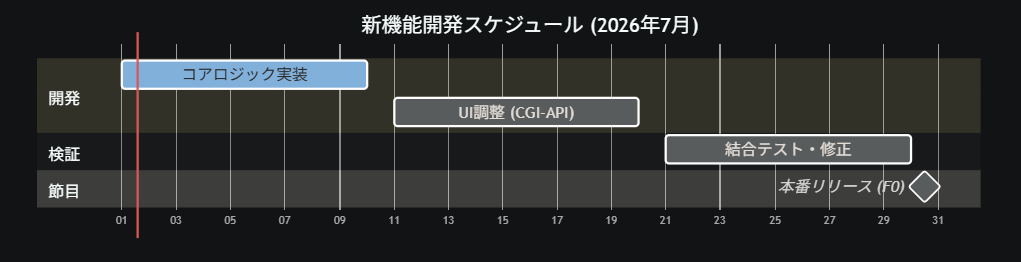
② 処理フロー(アーキテクチャ概要)
ガントチャートだけでなく、処理フローやアーキテクチャ概要もMermaidで表現できます。
graph TD
    A[紙書類 / PDF] -->|OCR認識| B(テキストデータ抽出)
    B -->|OpenCV / YOLO| C{ラベル自動判定}
    C -->|氏名・生年月日| D[JSON構造化データ]
    D -->|API経由| E[基幹システムへ自動入力]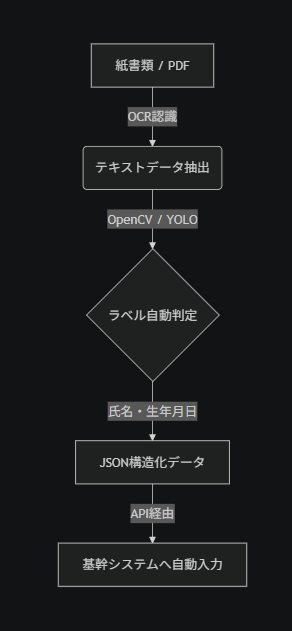
③ 💡 現場ならではのTips:Mermaidのレイアウト崩れを防ぐ調整
Mermaidのガントチャートをデフォルト設定のまま日本語で使うと、日付の文字が重なって密集したり、バーのテキストが潰れて非常に見づらくなる罠があります。
上記のサンプルコードでは、以下の調整を行うことで実用的な視認性を確保しています。
- 日付の重なり解消:
axisFormat %dで月表示を削って「日」だけに簡略化。さらにtickInterval 5dで目盛りを5日ごとに間引くことで、下部の日付が綺麗に並びます。 - 余白の明示的確保:冒頭の
%%{init: ... }%%という初期化ブロックを使い、バーの高さ(barHeight)や左右の余白(sidePadding)をカスタム定義して文字の回り込み崩れを防いでいます。 - 文言の濃縮:「開発フェーズ」→「開発」など、短い表現に留めるのがコツです。
4. 「テキスト管理」がもたらすガントチャートの真価
このようにMarkdown内に記述を統合することで、Excel管理では不可能な3つの強力なメリットが生まれます。
- 「仕様変更」と「スケジュール」がズレない
仕様が変わってスケジュールを動かす際、Markdown内の日付(数字)を書き換えるだけで、仕様書内の図も自動で修正されます。ドキュメントと進捗の不一致が根本的に発生しません。 - Gitでの「進捗の差分」がクリアに見える
テキストデータなので「誰がどのタスクの日程をどう動かしたか」がGitの差分として完全に可視化されます。 - プロジェクト管理ツールとのシームレスな同期
GitHubやJiraなどのモダンな管理ツールは、Markdown内のmermaid記述をそのまま美しく画面上に自動レンダリングしてくれます。開発者がエディタで書いたスケジュールが、そのままチーム全体の公式なガントチャートとして機能します。
5. まとめ:管理を「開発の味方」にする
プロジェクト管理の目的は、綺麗なガントチャートを作ることでも、完璧なExcelシートを維持することでもありません。「チームが迷わず、最も速く、最高のプロダクトを形にすること」です。
- Markdownで仕様の記述と変更履歴をクリアにする
- 最適化したMermaidコードで、タイムラインの視認性と手軽さを両立する
この「エンジニアファースト」な環境を整えることで、無駄なコミュニケーションコストが削ぎ落とされ、メンバーは本来の『開発』に集中できるようになります。「管理が形骸化しているな」と感じているリーダーやWeb担当者の方は、ぜひExcel依存からの脱却を検討してみてはいかがでしょうか。